
近年、Canva(キャンバ)で作成したデザインデータをそのまま印刷に使いたいというお客様が急増しています。Canvaは誰でも簡単にデザインできる便利なツールですが、実は「印刷用データ」としては注意すべき点が多いのも事実です。
この記事では、印刷会社の視点から、Canva初心者の方でも迷わず入稿できる方法を、解像度・サイズ・PDF書き出し設定などを中心に、わかりやすく解説します。チラシ・パンフレット・ポスター・Tシャツプリントなど、さまざまな印刷物に対応できる基本知識としてぜひ参考にしてください。
目次
なぜCanvaのデータはそのまま印刷できないことがあるのか?
Canvaは基本的に「Web・画面表示向け」に最適化されたデザインツールです。そのため、
- 解像度が低い
- 印刷サイズが曖昧
- カラーモードがRGB
- トンボ(トリムマーク)や塗り足しがない
といった理由で、そのまま印刷すると「ぼやける」「色が違う」「端が切れる」などのトラブルが起きがちです。
しかし、正しい設定で作成・書き出しを行えば、Canvaでも十分に印刷可能なデータを作ることができます。
① まず最初に確認すべき「サイズ設定」
実寸サイズで作成するのが基本
Canvaでデザインを始める際は、必ず仕上がりサイズ(実寸)で作成しましょう。
例:
- A4チラシ → 210×297mm
- B5冊子 → 182×257mm
- ポスターA2 → 420×594mm
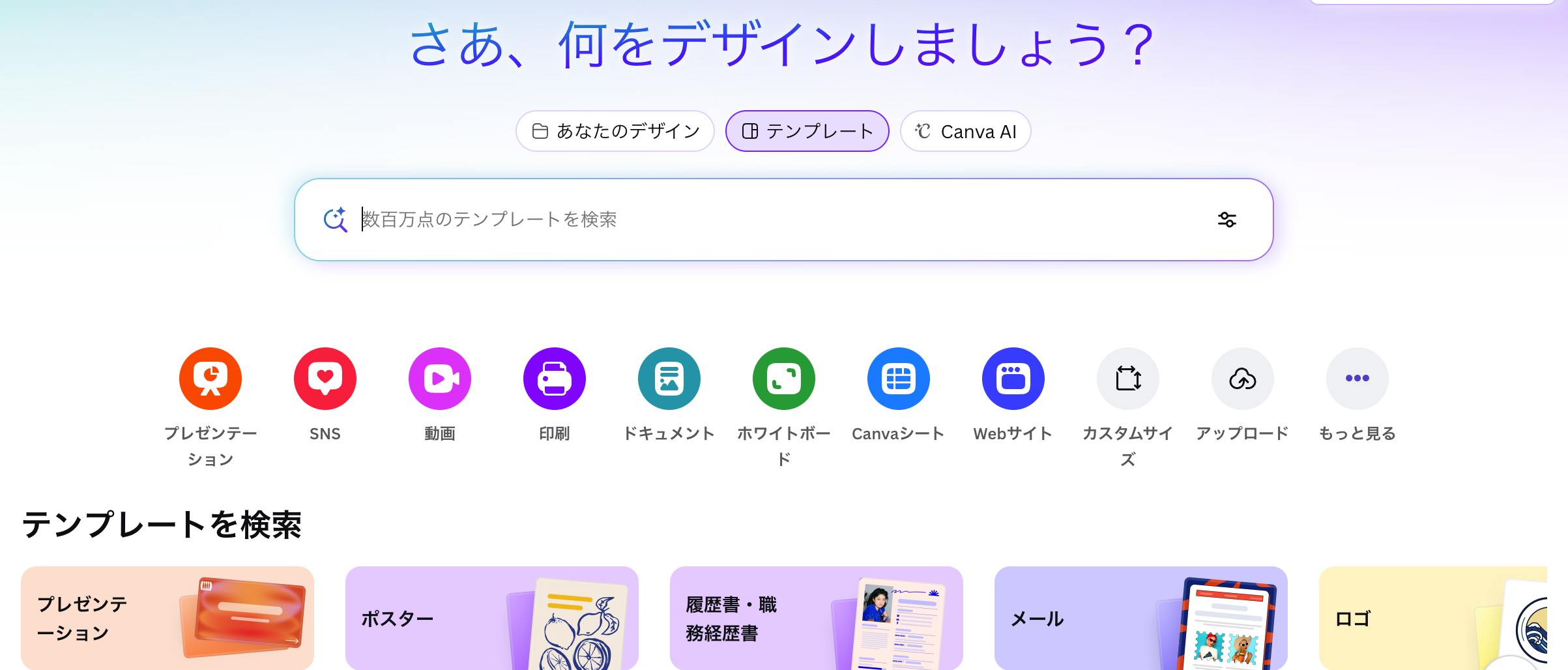
Canvaでは「カスタムサイズ」でmm単位指定が可能です。ピクセル指定のまま作ると、印刷時に拡大され画質が劣化する原因になります。
② 解像度は「300dpi相当」が目安
印刷物で最も重要なのが解像度です。
- Web用:72〜96dpi
- 印刷用:300dpiが基本
Canvaではdpiを直接指定できませんが、PDF(印刷)で書き出すことで、実質300dpi相当になります。
注意点:写真素材は元データが重要
Canva内の写真素材は基本的に印刷対応ですが、
- スマホ写真を拡大しすぎている
- 小さな画像を無理に引き伸ばしている
場合は、PDFでも画質が粗くなります。
「拡大しすぎない」ことが最大のポイントです。
③ カラーモードはRGBでOK?CMYKじゃなくて大丈夫?
よくある質問がこちらです。
CanvaはRGBだけど、印刷はCMYKじゃないとダメ?
結論から言うと、
CanvaではRGBのままでOK。ただし印刷すると色味が変わる可能性がある
という理解が重要です。
CanvaはCMYK指定ができません。そのため、
- 鮮やかな蛍光色
- ビビッドな青・緑
は、印刷時にくすんだ色に変わることがあります。
対策
- 極端に鮮やかな色は避ける
- 重要なロゴカラーは事前に印刷会社へ相談する
これだけでも失敗は大きく減ります。
④ 塗り足し(ぬりたし)は必ず作る
塗り足しとは?
印刷物は仕上げで断裁するため、わずかなズレが必ず発生します。そのズレを吸収するために必要なのが「塗り足し」です。
Canvaでの塗り足し設定方法
- デザイン画面右上の「ファイル」
- 「印刷用の塗り足しを表示」をON
これで、仕上がりサイズより上下左右3mm程度外側まで背景を伸ばすことができます。
※文字やロゴは、仕上がり線から3〜5mm以上内側に配置しましょう。
⑤ PDFの正しい書き出し方法【最重要】
入稿トラブルの多くは、書き出し形式のミスです。
推奨設定(これだけ覚えればOK)
- 「共有」→「ダウンロード」
- ファイルの種類:PDF(印刷)
- トリムマークと塗り足し:チェックを入れる
- 圧縮:オフ(または高品質)
これで、印刷会社が扱いやすいデータになります。
NG例
- PNG / JPEGでの入稿
- PDF(標準)
- 圧縮率が高い設定
これらは画質劣化・サイズ不備の原因になります。
⑥ 文字(フォント)に関する注意点
CanvaのPDF(印刷)では、基本的にフォントは埋め込みされます。
ただし、
- 特殊な日本語フォント
- 装飾フォント
を使っている場合、文字化けや置き換わりが起きることがあります。
安全策
- 重要な文字はアウトライン化されたPDF(印刷)で入稿
- 不安な場合は事前にPDFを印刷会社へ確認してもらう
⑦ Canva入稿前の最終チェックリスト
入稿前に、以下を確認しましょう。
- □ サイズは仕上がり実寸か
- □ 写真を拡大しすぎていないか
- □ 文字は端に寄りすぎていないか
- □ 塗り足しはあるか
- □ PDF(印刷)で書き出しているか
これだけで、入稿トラブルの8割以上は防げます。
印刷会社からのひとこと
Canvaは「誰でもデザインできる」反面、印刷の知識がないと失敗しやすいツールでもあります。
不安な場合は、
- 入稿前に印刷会社へ相談する
- 校正(色校正・簡易校正)を依頼する
ことで、仕上がりの満足度は大きく変わります。
Canva入稿=ダメではありません。正しい知識があれば、十分にプロ品質の印刷が可能です。
ぜひこの記事を参考に、安心・安全な入稿を行ってください。

コメント